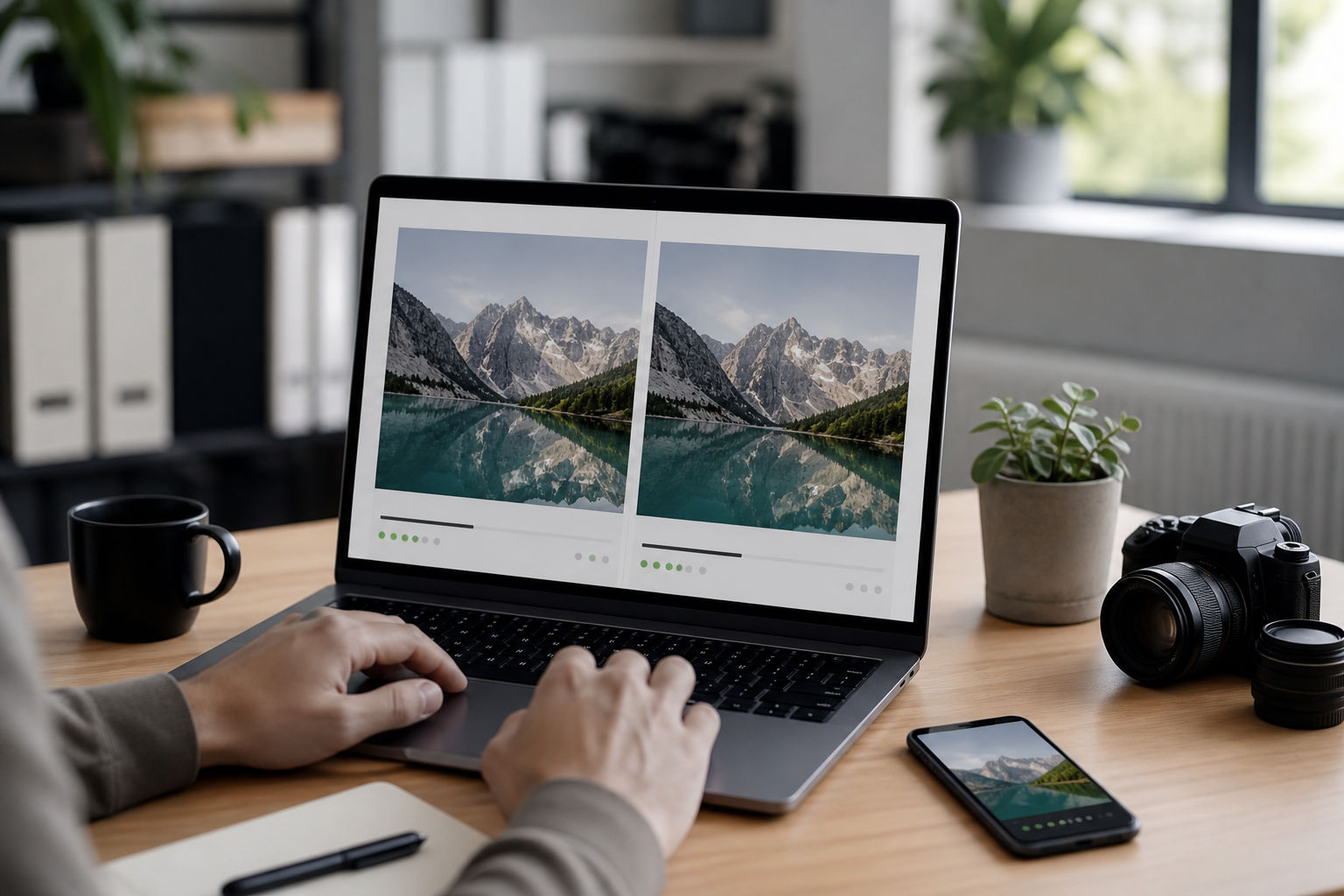
Une belle photographie peut donner envie de lire un article. Mais si son fichier est inutilement lourd, elle peut aussi ralentir son affichage. Pour un blog ou un site professionnel, préparer ses images fait donc partie du travail éditorial. Le format WebP est une piste utile, à condition de vérifier le résultat plutôt que de convertir tous ses fichiers à l’aveugle.
La bonne démarche consiste à travailler successivement le cadrage, les dimensions et la compression. Voici une méthode pour obtenir une image adaptée à une page web, tout en conservant un original que l’on pourra réutiliser.
WebP : un format, deux façons de compresser
WebP est un format d’image qui propose une compression avec perte et une compression sans perte. Dans le premier cas, certaines informations sont supprimées pour réduire le poids du fichier. Dans le second, les pixels peuvent être reconstruits à l’identique. Le format prend également en charge la transparence.
Il faut donc distinguer deux objectifs : préserver exactement l’image et préserver une qualité visuelle suffisante pour son usage. Pour une photographie d’illustration, une légère compression avec perte peut convenir. Pour un visuel contenant de petits caractères ou des contours très précis, mieux vaut comparer attentivement les résultats. Le choix dépend de l’image, pas seulement de son extension.
Commencer par le cadrage et les dimensions
Avant de toucher au réglage de qualité, demandez-vous où le visuel apparaîtra : image principale d’un article, vignette ou illustration dans le texte. Un cadrage prévu pour un bandeau horizontal ne conviendra pas nécessairement à une carte presque carrée.
Préserver ce qui compte dans l’image
Dans un portrait, vérifiez la place du visage. Pour une photographie de bureau, regardez si l’objet central reste identifiable après le recadrage. Cette étape évite de conserver une grande image dont une bonne partie sera ensuite masquée par la mise en page.
Adapter la taille au contexte d’affichage
Les dimensions en pixels et le poids en octets désignent deux choses différentes. Une image peut avoir le bon cadrage tout en conservant beaucoup plus de pixels que nécessaire. À l’inverse, une réduction excessive peut la rendre floue sur un écran dense. Les images adaptatives permettent de proposer plusieurs dimensions au navigateur, qui choisit une ressource selon le contexte d’affichage. Vérifiez ce que votre site produit réellement avant de multiplier les exports manuels.
Comparer deux exports plutôt que chercher un réglage magique
Il n’existe pas de valeur de qualité idéale pour toutes les photographies. Une scène aux textures fines, un ciel uniforme et une illustration aux contours nets ne réagissent pas de la même manière. Pour prendre une décision, préparez deux exports à partir du même original, avec des réglages différents.
- Conservez le même cadrage et les mêmes dimensions pour comparer la compression seule.
- Ouvrez les deux versions à leur taille d’utilisation habituelle.
- Examinez les détails importants : contours, cheveux, feuillage ou dégradés.
- Comparez leur poids, puis retenez la version la plus légère dont le rendu vous convient.
Cette procédure est un conseil pratique de préparation des images, pas un seuil officiel de qualité. Si les deux versions présentent des défauts visibles, revenez à un réglage moins agressif. Si leur poids est presque identique, la conversion n’apporte peut-être pas de bénéfice utile pour ce fichier.
Convertir le fichier pour de vrai
Renommer une photographie de « image.png » en « image.webp » ne réalise aucune conversion. Il faut l’exporter avec un outil qui encode effectivement le format WebP. Google fournit notamment l’outil cwebp, destiné à la ligne de commande, pour convertir des fichiers PNG ou JPEG. Un logiciel graphique proposant un export WebP peut aussi s’intégrer plus facilement à un travail éditorial.
Gardez l’original dans un dossier distinct. Vous pourrez ainsi préparer un autre cadrage ou un nouvel export sans repartir d’une version déjà compressée. Choisissez également un nom de fichier descriptif et stable, plus facile à retrouver qu’une succession de noms provisoires.
Vérifier la page, au-delà du fichier
La dernière vérification se fait sur le site. Regardez l’article sur ordinateur et sur téléphone : le sujet est-il bien cadré ? L’image est-elle suffisamment nette ? Le fichier attendu est-il bien affiché ? La prise en charge de WebP est large dans les navigateurs actuels, mais les outils de votre chaîne de publication doivent eux aussi accepter le fichier.
Profitez de cette vérification pour relire le texte alternatif. Il doit décrire le visuel effectivement retenu, sans ajouter des détails absents de l’image. Si une nouvelle image est générée ou remplace la précédente, cette description mérite donc une nouvelle lecture.
Pour votre prochain article, commencez par une seule image : conservez l’original, ajustez son cadrage, comparez deux exports, puis observez le résultat sur la page. Vous disposerez d’un point de comparaison concret pour préparer les suivantes.